指南
安装、使用指南
先把软件装上,再写出第一段。下载入口仍在右上角;本页只讲装完之后怎么过安全提示、怎么登录、怎么开始写。
按系统安装
Windows 与 macOS 分开发版。装完即可打开;详细下载地址仍走右上角「下载」。
Windows
适用于 Windows 10 及以上
- 1
点击右上角「下载」,选择 Windows 版。
- 2
浏览器可能拦截安装包:在下载列表里,右键点 Lumi-Setup.exe,选「保留」。
- 3
若弹出 SmartScreen「打开前请确保信任」:不要点「删除」,点旁边小三角,再选保留 / 打开。
- 4
双击安装包。若提示“未知发布者”,选「仍要运行」。不要装进作品文件夹。
- 5
从开始菜单或桌面打开 Lumi。
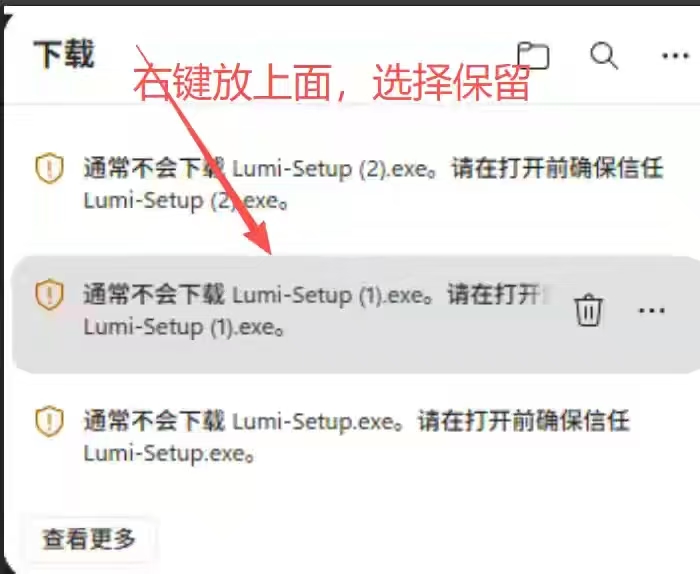 右键下载项,选择「保留」
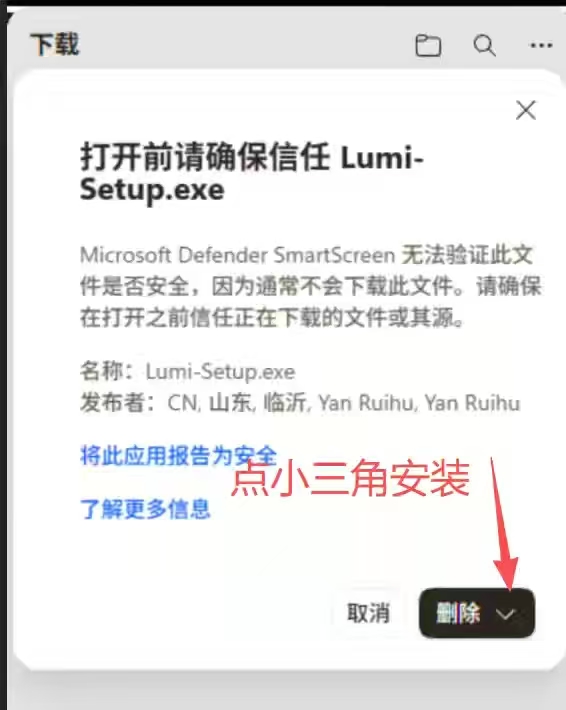 点「删除」旁的小三角,再安装
下载后双击安装。若 Windows 提示“未知发布者”,选“仍要运行”(当前安装包尚未代码签名)。
macOS
适用于 Apple Silicon(arm64)
- 1
点击右上角「下载」,选择 macOS 版(Apple Silicon)。
- 2
下载后解压,再打开应用。
- 3
若 Gatekeeper 拦截:系统设置 → 隐私与安全性 → 允许打开。当前包可能尚未公证。
- 4
没有正式包时按钮会显示「暂不可下载」,不会用 Windows 包装替。
下载后解压运行。若 Gatekeeper 拦截,可在「系统设置 → 隐私与安全性」中允许打开(当前包可能尚未公证)。
装好后切到「使用指南」,从登录和第一个项目开始。